主控中心:集中管理所有连接设备
什么是主控中心
主控中心(Host Control Hub)是 KShare 桌面客户端提供的设备管理界面——当你的电脑被识别为某次投屏会话的"主控"时,可以在这个界面上集中管理所有已经连接到接收端的发射设备。
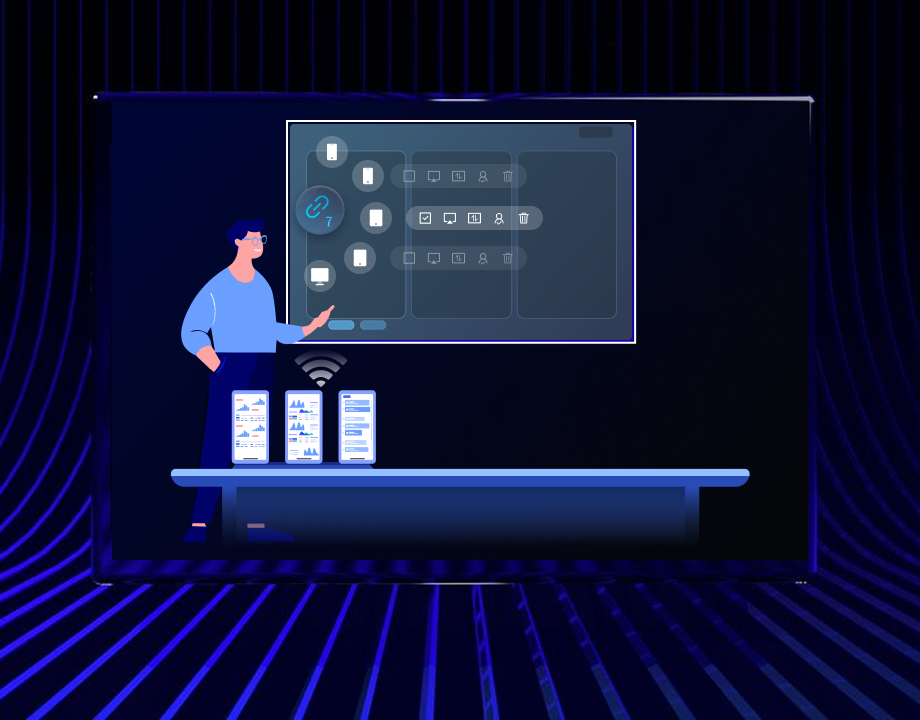
打开主控中心
自动进入
当你通过 KShare PC 客户端连接到接收端并开始投屏后,如果接收端当前已有多台设备连接,客户端会自动进入主控中心界面。
手动进入
托盘图标右键 → "设备管理" → 选择当前投屏的接收端 → 打开主控中心。
主控中心功能
设备列表
显示当前已连接到接收端的所有发射端设备:
- 设备名称(如 "小明的 MacBook Pro")
- 设备类型(Android / iOS / Windows / macOS)
- 连接时间
- 当前投屏状态(镜像 / 窗口 / 文件推流 / 摄像头)
- 网络信号强度
远程操作
主控可以对任意连接设备执行以下操作:
| 操作 | 说明 |
|---|---|
| 踢下线 | 断开该设备的投屏 |
| 切换位置 | 九分屏模式下把该设备移动到另一个分块 |
| 切换投屏模式 | 让该设备切换到窗口化或摄像头模式 |
| 查看信息 | 查看设备的投屏参数(分辨率、画质、码率) |
接收端参数调整
从主控中心可以远程调整接收端设置:
- 分屏数量(2/4/6/9)
- 投屏画质(低/中/高/自动)
- 接收端音量
- 开启/关闭投屏码验证
- 查看接收端固件版本
谁能当主控
默认情况下,第一台连接到接收端的桌面客户端成为该会话的主控。接收端管理员可以修改这条规则——比如指定某台固定 PC 为"常任主控",其他设备不能抢占。
典型用法
会议主持人模式
主持人用自己的笔记本电脑连接投屏后成为主控。之后其他人的设备都可以扫码/投屏码进来,主持人在主控中心里:
- 决定谁上屏、谁排队等待
- 随时切换不同设备的分屏位置
- 不需要跑到大屏上手动操作
教室老师模式
老师的电脑投屏到大屏成为主控。学生的平板/手机陆续加入,老师可以在主控中心看到所有学生的设备状态,选择让某一组学生上屏展示作品。
安全提示
企业环境建议限制主控权限:
- 接收端设置中,不要开启"任何新客户端都能成为主控"
- 指定特定账号或设备为候选主控
- 敏感会议中,投屏结束后立即在主控中心执行"强制断开所有设备"